
Créer une clé USB bootable de Linux est une étape essentielle pour installer ou tester un système d’exploitation libre sur un ordinateur. Cette méthode est rapide, pratique et permet de découvrir différentes distributions Linux sans affecter le système existant de votre PC.
Que vous soyez un débutant curieux ou un utilisateur expérimenté, ce guide de 600 mots vous expliquera en détail comment créer une clé USB bootable de Linux. Télécharger Windows 7 ISO [64 et 32 bits] en français
Pourquoi utiliser une clé USB bootable ?
Une clé USB bootable permet de démarrer un ordinateur sur un système d’exploitation sans passer par le disque dur. Cela présente plusieurs avantages :
Installation de Linux sur un PC : Vous pouvez installer Linux sur n’importe quel ordinateur à partir de cette clé.
Test en mode « Live » : Beaucoup de distributions Linux permettent de tester le système sans l’installer (mode Live).
Dépannage : Utiliser une distribution Linux légère pour réparer un système en panne.
Portabilité : Avoir un système Linux complet sur une clé pour l’utiliser partout.
Ce dont vous avez besoin
Avant de commencer, assurez-vous de disposer du matériel et des fichiers nécessaires :
Une clé USB d’au moins 4 Go (8 Go recommandés pour les distributions modernes).
Un fichier ISO de la distribution Linux que vous souhaitez utiliser (Ubuntu, Debian, Linux Mint, Fedora, etc.).
Un ordinateur sous Windows, macOS ou Linux.
Un outil pour créer la clé USB bootable.
Étape 1 : Télécharger l’image ISO de Linux
Rendez-vous sur le site officiel de la distribution Linux que vous souhaitez utiliser. Voici quelques liens populaires :
Ubuntu : ubuntu.com/download
Linux Mint : linuxmint.com
Fedora : getfedora.org
Debian : debian.org
Téléchargez la version ISO compatible avec votre architecture (32 bits ou 64 bits, selon votre PC).
Étape 2 : Choisir un logiciel pour rendre la clé USB bootable
Voici les outils les plus utilisés selon le système d’exploitation de votre PC :
Sous Windows :
Rufus : Léger, rapide et gratuit. Téléchargeable sur rufus.ie.
balenaEtcher : Interface simple, compatible Windows/macOS/Linux – balena.io/etcher.
Sous macOS et Linux :
balenaEtcher : Très recommandé pour tous les systèmes.
UNetbootin : Ancien mais encore utilisé.
Étape 3 : Créer la clé USB bootable
Avec Rufus (Windows) :
Insérez la clé USB dans le port USB.
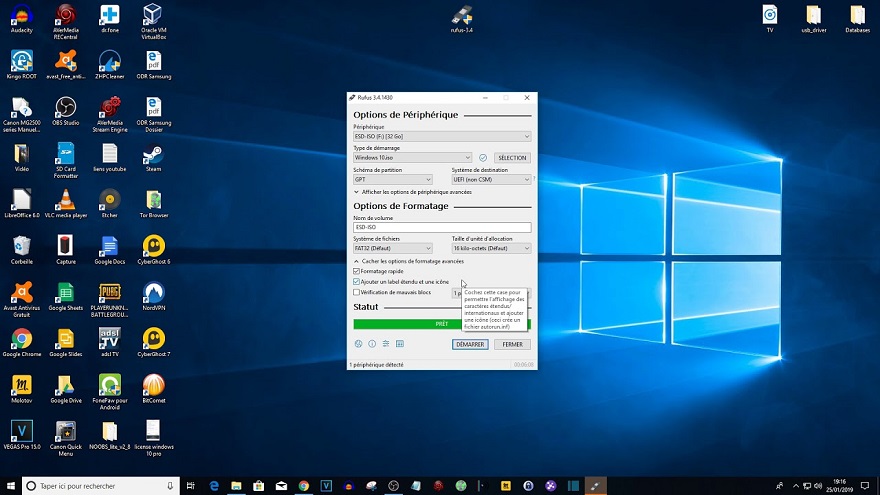
Lancez Rufus (aucune installation nécessaire).
Dans « Périphérique », sélectionnez votre clé USB.
Dans « Sélection de démarrage », cliquez sur « Sélection » et choisissez l’image ISO de Linux.
Laissez les autres paramètres par défaut (GPT ou MBR selon votre BIOS/UEFI).
Cliquez sur « Démarrer ». Rufus formatera la clé et créera une clé USB bootable.
Avec balenaEtcher (Windows, macOS, Linux) :
Ouvrez balenaEtcher.
Cliquez sur « Flash from file » et sélectionnez le fichier ISO.
Cliquez sur « Select target » et choisissez votre clé USB.
Cliquez sur « Flash! » pour lancer la création de la clé.
Étape 4 : Démarrer l’ordinateur depuis la clé USB
Une fois la clé prête, vous pouvez redémarrer votre ordinateur pour démarrer sur Linux :
Redémarrez le PC et entrez dans le menu de démarrage ou le BIOS (généralement en appuyant sur F2, F12, Échap ou Suppr au démarrage).
Sélectionnez la clé USB comme périphérique de démarrage principal.
Enregistrez et quittez le BIOS.
L’ordinateur démarrera sur la clé USB et vous pourrez soit tester Linux en mode Live, soit procéder à l’installation sur le disque dur.
Conseils supplémentaires
Sauvegardez les données de votre clé USB avant de commencer : elle sera entièrement formatée.
Si vous voulez pouvoir sauvegarder vos fichiers entre chaque redémarrage du mode Live, renseignez-vous sur les clés USB Live avec persistance (notamment possible avec certaines options de Rufus ou Linux Live USB Creator).
Vérifiez la compatibilité de votre matériel avec la distribution choisie.
Conclusion
Créer une clé USB bootable de Linux est une excellente manière de découvrir le monde des logiciels libres. Grâce à des outils simples comme Rufus ou balenaEtcher, même un utilisateur débutant peut facilement se lancer dans l’aventure Linux. Que ce soit pour installer Linux sur un ancien PC, tester un système avant de l’adopter, ou simplement dépanner un ordinateur, une clé USB bootable est un outil indispensable à avoir sous la main.

В нашем для взрослых магазин вы найдёте всё необходимое для ярких и безопасных впечатлений.
Ассортимент включает как проверенные временем товары, так и инновационные устройства для стимуляции.
Качественные материалы и безопасность продукции имеют ключевое значение при выборе товаров.
Доставляют товары аккуратно, в неприметной упаковке и с разными опциями получения.
Регулярный уход за товарами интимного назначения продлевает их срок службы и поддерживает гигиену.