Lorsque vous installez un système d’exploitation ou que vous formatez un disque dur, vous êtes parfois confronté au choix entre deux types de partitionnement : MBR (Master Boot Record) et GPT (GUID Partition Table). Télécharger l’image ISO de Windows 10 : Guide complet
1. Définition de MBR et GPT
MBR (Master Boot Record)
Le Le MBR (Master Boot Record) est un système de partitionnement utilisé pour organiser les données sur un disque dur ou un SSD. Il est l’un des plus anciens formats de partition disponibles, encore largement utilisé aujourd’hui, bien qu’il tende à être remplacé par un format plus moderne : le GPT
GPT (interface graphique)
Le format GPT est plus récent. Il fait partie de la spécification UEFI (Unified Extensible Firmware Interface), qui remplace progressivement le BIOS traditionnel. GPT utilise des identifiants uniques (GUID) pour chaque partition et stocke les informations de manière plus sécurisée et redondante. GPT est aujourd’hui le format recommandé pour les systèmes modernes.
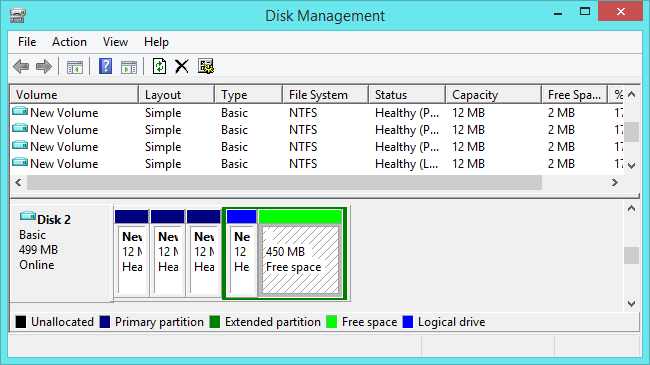
2. Principales différences entre MBR et GPT
| Caractéristique | MBR | GPT |
|---|---|---|
| Année d’introduction | Années 1980 | Années 2000 |
| Taille maximale du disque | 2 To (téraoctets) | 9,4 Zo (zettaoctets) |
| Nombre de partitions | 4 partitions par | Jusqu’à 128 partitions |
| Compatibilité | Ancien BIOS, systèmes plus vieux | UEFI, systèmes récents |
| Redondance des données | Aucune (MBR unique) | Copie de secours automatique |
| Sécurité et intégrité | Peu sécurisée | CRC pour vérifier les erreurs |
3. Quand choisir MBR ou GPT ?
Choisissez MBR si :
Vous utilisez un ancien PC avec un BIOS traditionnel.
Vous avez un disque dur de moins de 2 To.
Vous installez un ancien système d’exploitation, comme Windows XP ou Windows 7 32 bits.
Choisissez GPT si :
Vous utilisez un PC récent avec UEFI.
Vous avez un disque de plus de 2 To.
Vous souhaitez créer plus de 4 partitions principales.
Vous installez Windows 10, 11 ou une distribution Linux moderne.
GPT est non seulement plus moderne mais aussi plus robuste. Il utilise une structure redondante et vérifie l’intégrité de la table de partition. Cela rend la récupération des données plus facile en cas de corruption.
4. Convertir un disque MBR en GPT (et inversement)
Vous pouvez convertir un disque MBR en GPT (ou l’inverse), mais cela efface toutes les données à moins d’utiliser un outil spécialisé.
Avec l’outil de gestion de disque de Windows :
Sauvegardez vos données.
Supprimez toutes les partitions du disque.
Clic droit sur le disque > Convertir en disque GPT.
Avec des outils tiers (comme AOMEI ou MiniTool) :
Certains logiciels permettent de convertir sans perte de données, mais il est toujours conseillé de faire une sauvegarde avant.
Conclusion
Le choix entre MBR et GPT dépend essentiellement de l’âge de votre matériel, de la capacité de votre disque dur et de vos besoins en nombre de partitions. MBR reste utile pour les anciens systèmes, mais GPT est la norme moderne, offrant plus de flexibilité, de sécurité et de performance. Si vous configurez un nouvel ordinateur ou installez Windows 10/11, GPT est fortement recommandé.