Microsoft a lancé la version finale d’Office 2024 pour les utilisateurs Windows et Mac. Depuis sa sortie en avant-première, le produit a été considérablement amélioré et est désormais disponible pour le grand public. Télécharger Office 2024 Pro Plus intègre toutes les applications mises à jour, telles que Word, PowerPoint, Excel, Access, Outlook et Publisher.
Office 2024 Pro Plus intègre également des outils performants comme OneDrive Entreprise et Skype Entreprise, améliorant la collaboration et le stockage cloud. L’intégration avec Microsoft Teams simplifie la communication et la collaboration en temps réel. Son interface intuitive et ses fonctionnalités de sécurité renforcées en font une suite complète, conçue pour un usage personnel et professionnel. Quelle est la différence entre les formats GPT et MBR ?
Qu’est-ce que Microsoft Office 2024 Pro Plus ?
Désactivé est l’édition la plus complète de la suite Microsoft Office, destinée aux professionnels et aux entreprises. Elle inclut tous les logiciels majeurs :
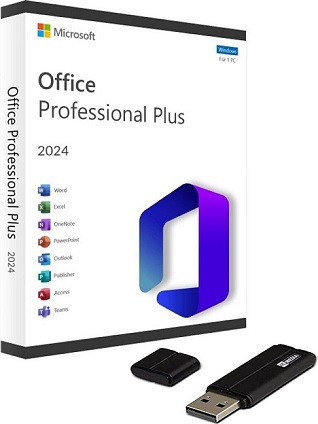
Word 2024 : traitement de texte évolué avec intelligence artificielle intégrée.
Excel 2024 : tableurs performants avec des outils de données améliorés.
Powerpoint : présentations dynamiques avec prise en charge vidéo et 3D.
Outlook 2024 : gestionnaire d’e-mails et de calendriers optimisé.
Accès 2024: basé
Publier: créer
Comment Installer Office 2024 Pro Plus sur Windows (Pas à Pas) ?

La seule source fiable et sécurisée pour télécharger Office 2024 Pro Plus est le site officiel de Microsoft ou des partenaires certifiés. Voici comment procéder :
Étape 1 : Préparer votre ordinateur
Avant toute chose :
Assurez-vous que Windows 10 ou 11 (64 bits) est installé.
Connectez-vous à Internet.
Ayez votre clé de produit Office 2024 Pro Plus prête (25 caractères).
Fermez tous les autres programmes en cours pour éviter les conflits.
Étape 2 : Télécharger Office 2024 Pro Plus depuis le site officiel
Allez sur :
https://setup.office.com
(site officiel de Microsoft pour activer et télécharger Office)Connectez-vous avec votre compte Microsoft (ou créez-en un gratuitement).
Entrez votre clé de produit Office 2024 Pro Plus à 25 caractères (par exemple : XXXXX-XXXXX-XXXXX-XXXXX-XXXXX).
Choisissez :
La langue
L’édition (sélectionnez « Office 2024 Professionnel Plus »)
La version (généralement, Windows détecte automatiquement si c’est 64 bits)
Cliquez sur Télécharger.
Un fichierSetup.exesera téléchargé (environ 5 Mo — c’est un installateur qui télécharge ensuite le contenu complet).
Étape 3 : Installer Office 2024 Pro Plus
Double-cliquez sur le fichier
Setup.exe.Le programme d’installation démarre automatiquement et télécharge les fichiers nécessaires (cela peut prendre plusieurs minutes selon votre connexion).
L’installation s’effectue en arrière-plan, sans que vous ayez besoin d’intervenir. Vous verrez une barre de progression avec le message :
« Installation de Microsoft Office »
Une fois terminé, vous verrez le message :
« Office est installé ».
Cliquez sur Fermer.
Étape 4 : Activer Office
Ouvrez n’importe quelle application Office (par exemple, Word ou Excel).
Une fenêtre s’ouvrira pour vous demander d’activer Office.
Cliquez sur Connexion et entrez votre compte Microsoft (le même que celui utilisé pour télécharger Office).
Si vous avez déjà activé la clé pendant le téléchargement, Office sera automatiquement activé.
Si l’activation n’est pas automatique, cliquez sur Entrer une clé de produit et saisissez-la manuellement.
Étape 5 : Vérifier que tout est bien activé
Dans Word ou Excel, allez dans Fichier > Compte.
Vérifiez l’état sous Informations sur le produit. Vous devriez voir :
✅ « Produit activé – Microsoft Office Professionnel Plus 2024 »

Configuration minimale requise
Avant d’installer Office 2024 Pro Plus, assurez-vous que votre PC répond aux critères suivants :
Oui : Windows 10 ou Windows 11 (64 bits uniquement)
Processeur : 1,6 GHz ou plus, 2 cœurs recommandés
RAM : 4 Go minimum (8 Go recommandés)
Écran : Résolution de 1280 x 768 ou plus
Conclusion
Le téléchargement de Microsoft Office 2024 Pro Plus pour Windows doit impérativement se faire via les canaux officiels pour garantir la sécurité, la légalité et la stabilité de votre système. Cette suite puissante offre tous les outils nécessaires à une productivité optimale, en particulier dans un environnement professionnel. Si vous possédez une licence valide, vous pourrez facilement installer et activer votre produit en quelques clics.